Her Büyük Akış Hizmetinde Bitiş Kredilerini Nasıl İzleyebilirsiniz?
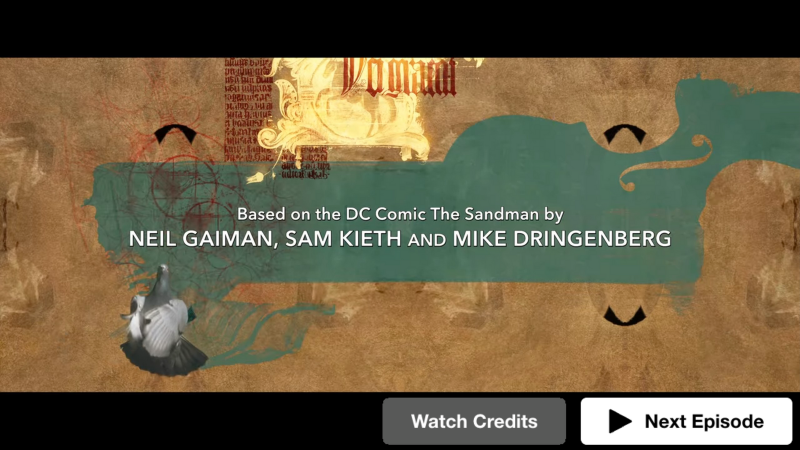
İster en sevdiğiniz filmlerde ve TV şovlarında çalışan birçok 'çizgi altı' eğlence sektörü profesyonelinin katkılarını takdir etmek isteyin, ister bir sonraki bölüm yayınlanmadan önce bir şeyler atıştırmak için zaman isteyin, bu iyi bir fikirdir. akış hizmetinizde 'izleme kredisi' seçeneğini açmak için.
Netflix, Hulu, vb. al. bunu yapmayı çok kolay hale getirmeyin - bu, devre dışı bırakma değil, dahil edilmeli - ancak Netflix, Prime Video, HBO Max, Hulu ve Disney + 'da jeneriği nasıl izleyeceğinize dair bir kılavuz.
Netflix'te bitiş jeneriği nasıl izlenir?
Hesabınızın 'otomatik oynatma' ayarını değiştirmek için Netflix'in web sitesini nasıl kullanacağınız aşağıda açıklanmıştır.
- şuraya git: Netflix hesap sayfası .
- Değiştirmek istediğiniz ayara sahip profile tıklayın.
- 'Oynatma ayarı'nın yanındaki 'Değiştir'i tıklayın
- Buradan, 'sonraki bölümü otomatik oynat'ı kapatabilir ve 'önizlemeleri otomatik oynat'ı da kapatabilirsiniz. Bu, bu hesabı kullanan tüm cihazlara taşınmalıdır.
Bu ayarı mobil cihazınızdan da değiştirebilirsiniz.
- Uygulamayı ateşleyin.
- Sağ üst köşedeki hesap simgesini tıklayın.
- 'Profilleri yönet'i tıklayın.
- Değiştirmek istediğiniz profili seçin.
- 'Sonraki Bölümü Otomatik Oynat' ve 'Önizlemeleri Otomatik Oynat' seçimini kaldırın (isterseniz.
Amazon Prime Video'da bitiş jeneriği nasıl izlenir?
Prime Video uygulamasından otomatik oynatma ayarlarını değiştirmenin bir yolu varsa ben bulamıyorum, bu yüzden bunu yapmak için web sitesinde oturum açmanız gerekecek.
- Şu yöne rotayı ayarla Prime Video'nun ön sayfası .
- Sayfanın sağ üst kısmındaki dişli simgesini tıklayın.
- 'Ayarlar'a tıklayın
- 'Oyuncu'ya tıklayın
- Otomatik oynatmayı kapatın. (Ve isterseniz 'fragmanları otomatik oynat' da.)
HBO Max'te bitiş jeneriği nasıl izlenir?
HBO Max, size kalıcı bir ayarın yanı sıra bitiş jeneriklerini izlemeniz için 'anlık' bir seçenek sunar. Varsayılan olarak tek bir bölümün sonuna kadar izlemek için:
- Apple TV: Apple TV uzaktan kumandanızdaki Menü düğmesine basın.
- Diğer TV cihazları: Uzaktan kumandanızdaki geri düğmesine basın.
- Telefonlar, tabletler ve bilgisayarlar: Sonraki Bölüm düğmesinin yanındaki X işaretini seçin.
HBO Max'in 'sonraki bölüme geç' geri sayımını kalıcı olarak kapatmak için:
- HBO Max ana sayfasında oturum açın
- Ekranın sağ üst kısmında profilinizi seçin.
- 'Ayarlar'a tıklayın
- 'Oynatma'ya gidin ve 'Bu cihazda sonraki bölümü otomatik oynat'ı kapatın.
Hulu'da bitiş jeneriği nasıl izlenir?
Hulu, otomatik oynatma özelliğini web'den veya akış uygulamasından kontrol etmeyi nispeten kolaylaştırır.
Akışınızdan veya Mobil cihazınızdan:
- Hulu'yu ateşleyin
- Hesap simgesini seçin
- Ayarları seçin
- Otomatik oynatmayı açma/kapatma
web sitesinden
- Hulu.tv'de oturum açın
- Oynatma sırasında, Ayarlar menüsünü açmak için dişli simgesine tıklayın
- Otomatik oynatmayı aç/kapa
Disney+'ta bitiş jeneriği nasıl izlenir?
Disney+, cihazlarınızdaki otomatik oynatma ayarını değiştirmenize izin verir, ancak biraz garip bir yerdedir. İşte nasıl çalıştığı:
- Disney+ Ana Sayfasına gidin
- Ekranın sağ üstündeki Profil simgesine tıklayın.
- 'Profilleri düzenle'yi tıklayın
- bir profil seçin
- Buradan, özelliği kapatmak için Otomatik Kullan düğmesine tıklayabilirsiniz. Ek bir bonus olarak, 'arka planda oynatmayı' da kapatabilirsiniz.


